Chargement…

Chargement…
 KerbrevanSalles municipales
Guide · mairie de Kerbrevan
Les demandes arrivent en ligne ou au guichet. Chaque matin, une seule page vous dit quoi traiter, dans quel ordre. Chaque bouton indique ce qu’il fait, et chaque décision reste dans l’historique de la demande.
Partie 1
Connectez-vous, puis ouvrez Aujourd’hui : c’est votre liste de travail.
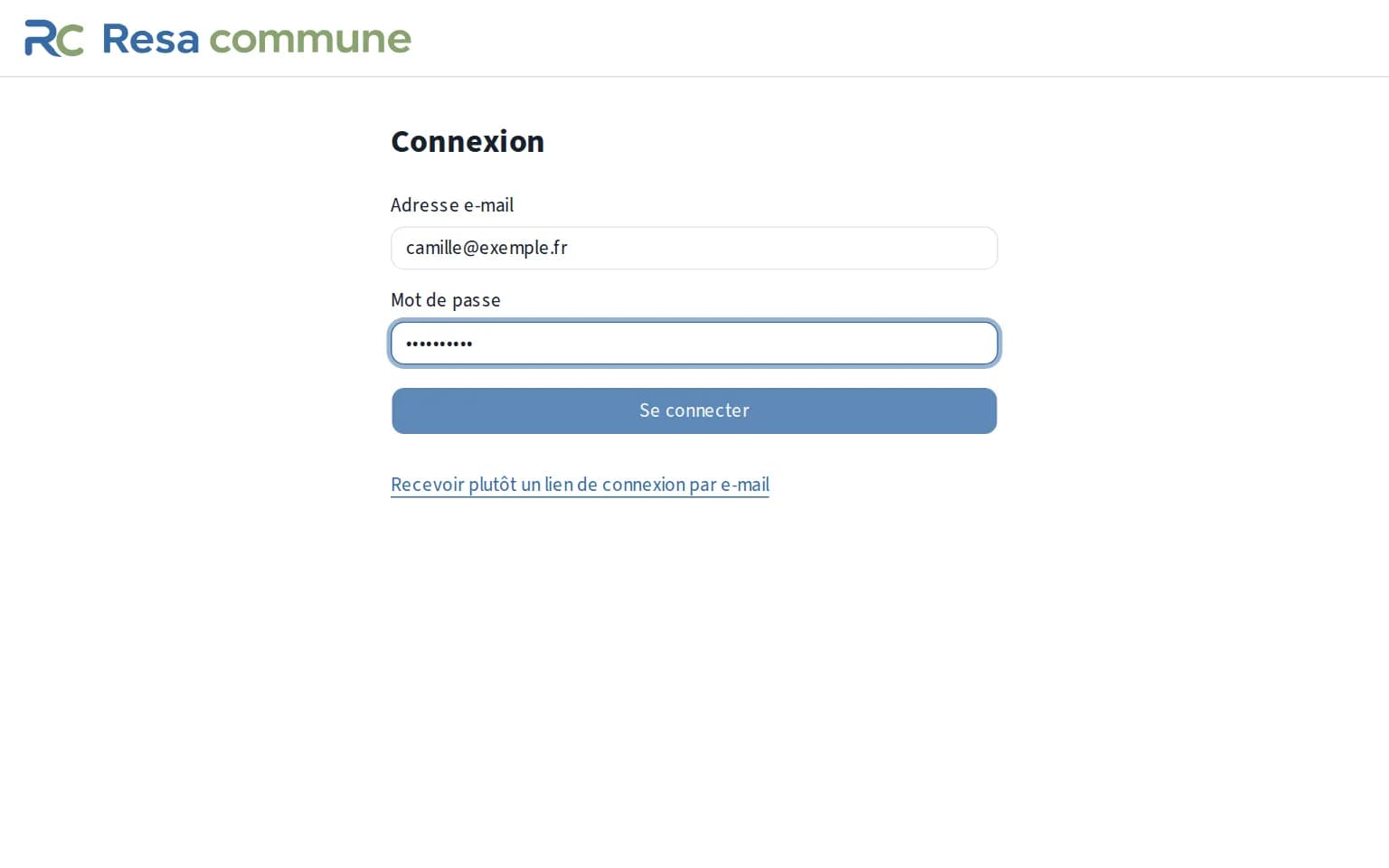
Ouvrez la page de connexion, indiquez votre adresse e-mail professionnelle et votre mot de passe, puis cliquez sur Se connecter.
Mot de passe oublié ? Indiquez seulement votre adresse e-mail : un lien de connexion vous est envoyé.
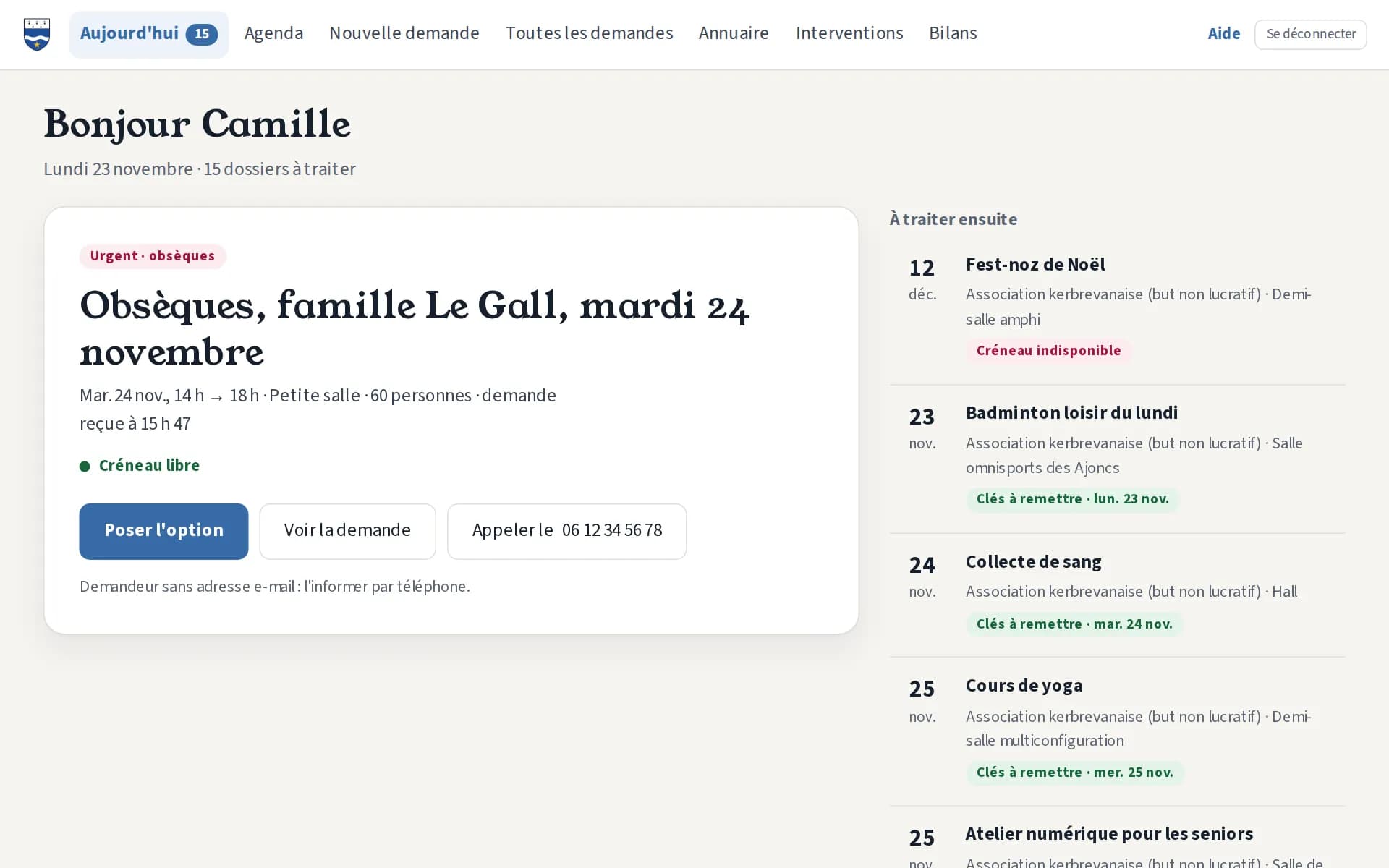
Le dossier le plus urgent s'affiche en grand, avec le bouton de l'action à faire. Les suivants sont listés à droite, dans l'ordre.
L'ordre : obsèques d'abord, puis créneaux en conflit, échéances proches, demandes à décider et conventions à envoyer.
Si des salles vous sont confiées, vous ne voyez ici que leurs dossiers : ceux des autres services restent chez eux.
Partie 2
Pour une salle des fêtes : option, convention, pièces, clés. Pour une salle de réunion ou un gymnase, une seule décision suffit.
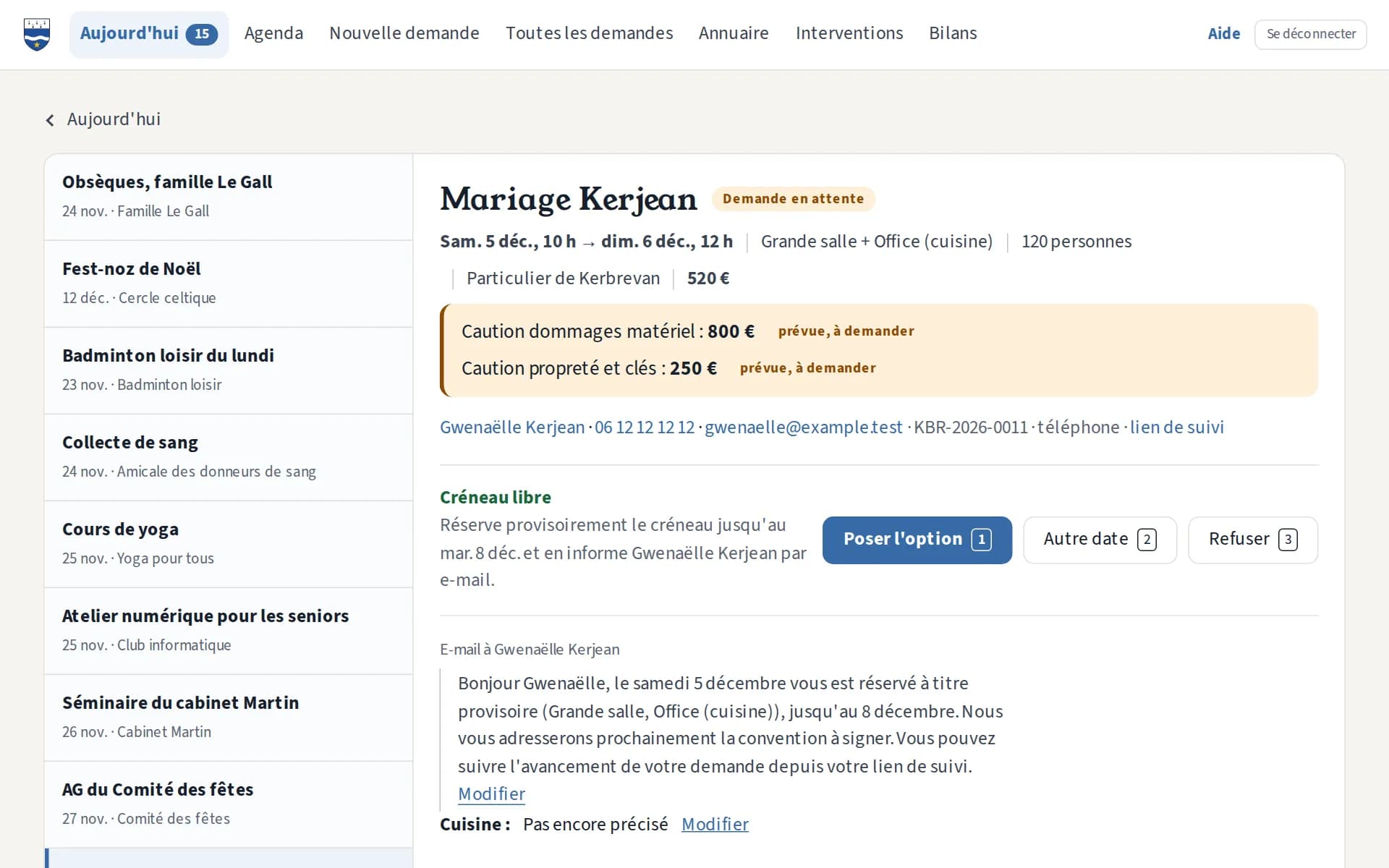
La fiche indique si le créneau est libre, le prix et le demandeur. La lettre qui lui sera envoyée est déjà rédigée ; vous pouvez la modifier.
Cliquez sur Poser l'option : une fenêtre résume ce qui va se passer (la date réservée à titre provisoire, l'e-mail envoyé et à quelle adresse). Confirmez ; un message vert indique ensuite que c'est fait. Vous pouvez aussi proposer une autre date ou refuser, avec un motif.
Une erreur ? Après la confirmation, cliquez sur Annuler dans les 10 secondes : rien n'est envoyé.
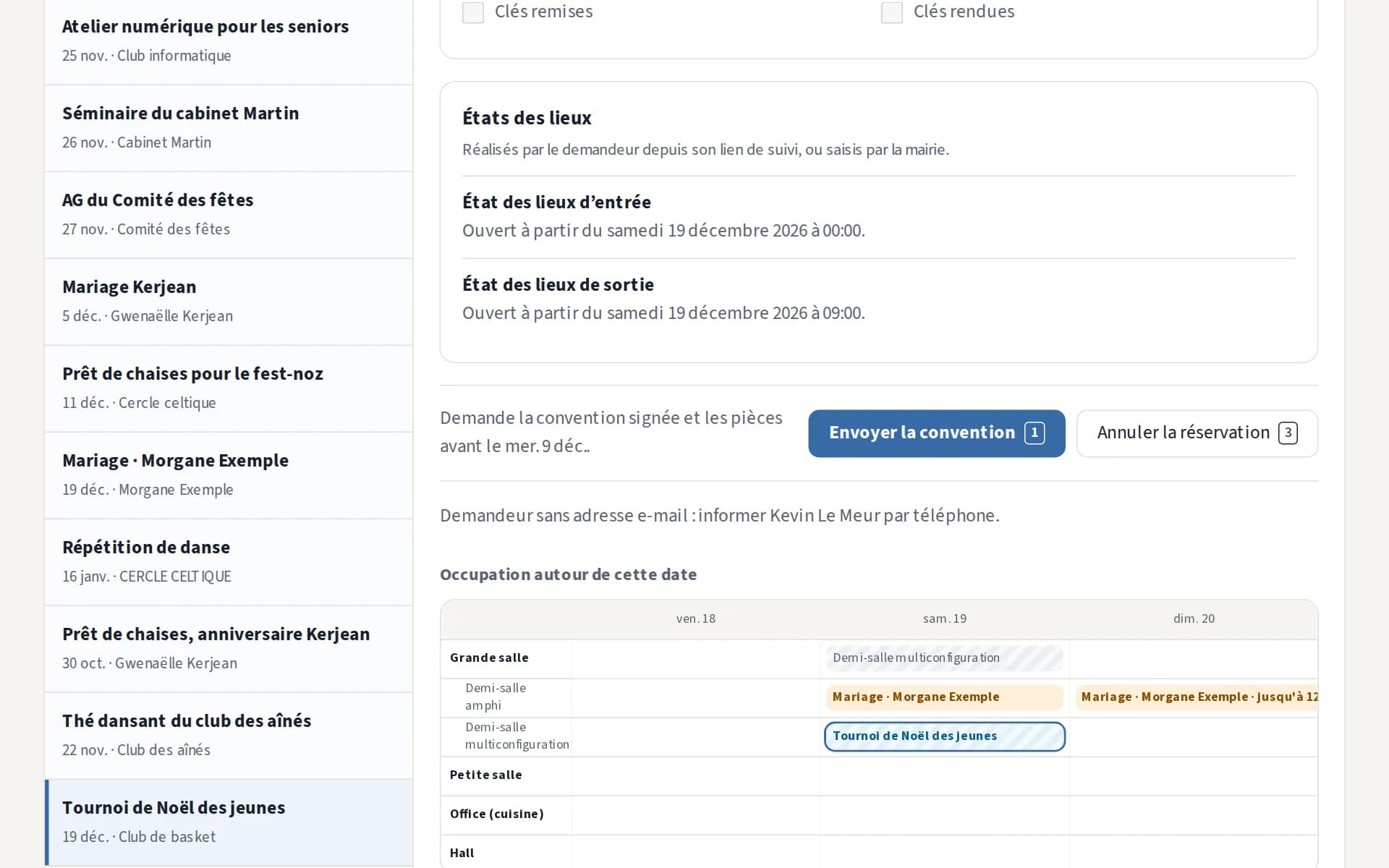
Cliquez sur Envoyer la convention, puis confirmez : elle part en PDF par e-mail, avec la délibération des tarifs. La fenêtre de confirmation rappelle l'adresse du demandeur et la date limite pour renvoyer la convention signée avec ses pièces.
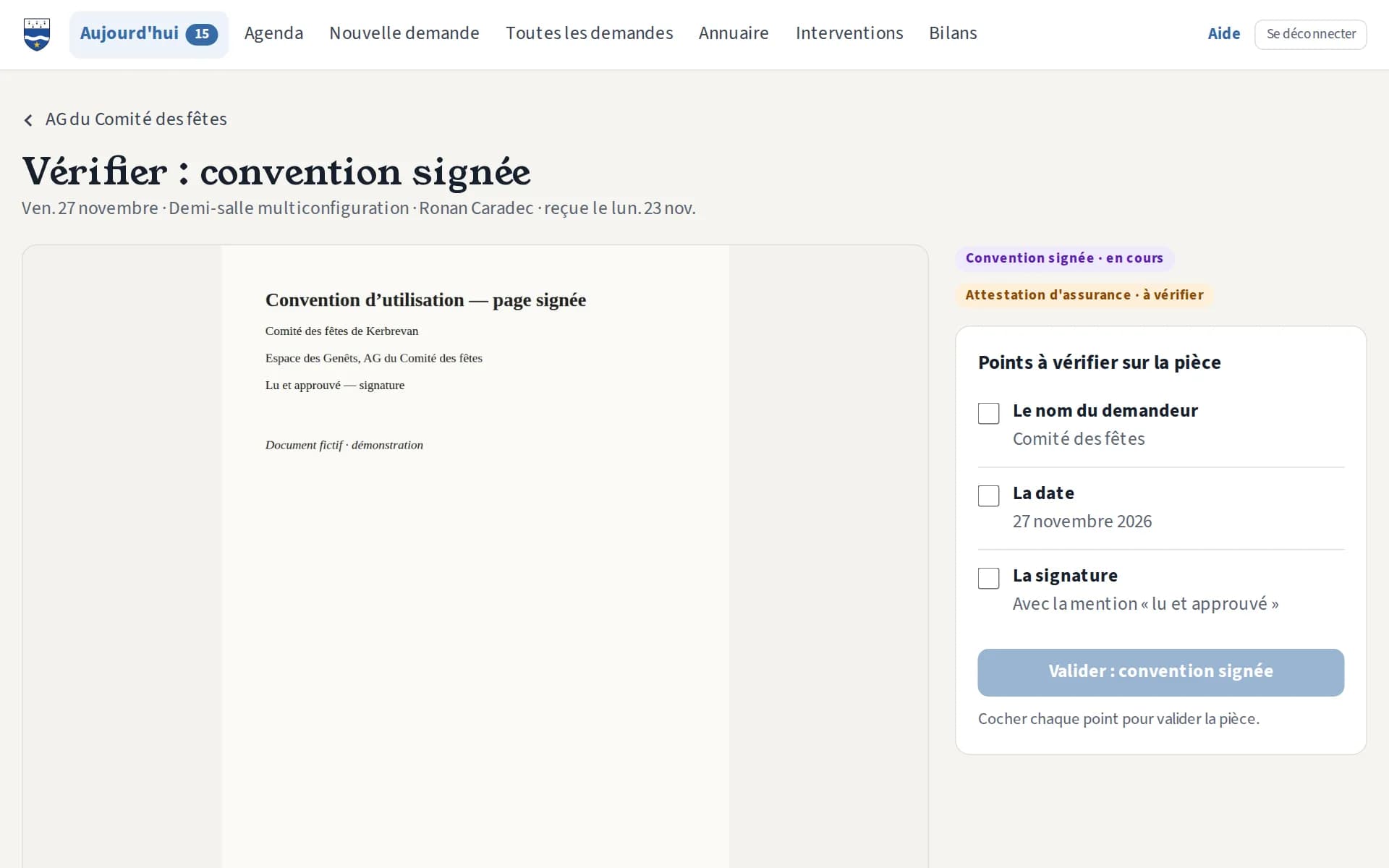
Quand les pièces arrivent, le dossier apparaît dans Aujourd'hui. Le document s'affiche à gauche ; cochez chaque point à vérifier à droite.
Cliquez sur Valider. La dernière pièce validée confirme la réservation et prévient le demandeur : une fenêtre vous le rappelle avant.
Pièce incorrecte ? Cliquez sur Refuser la pièce et indiquez le motif : le demandeur en envoie une nouvelle.
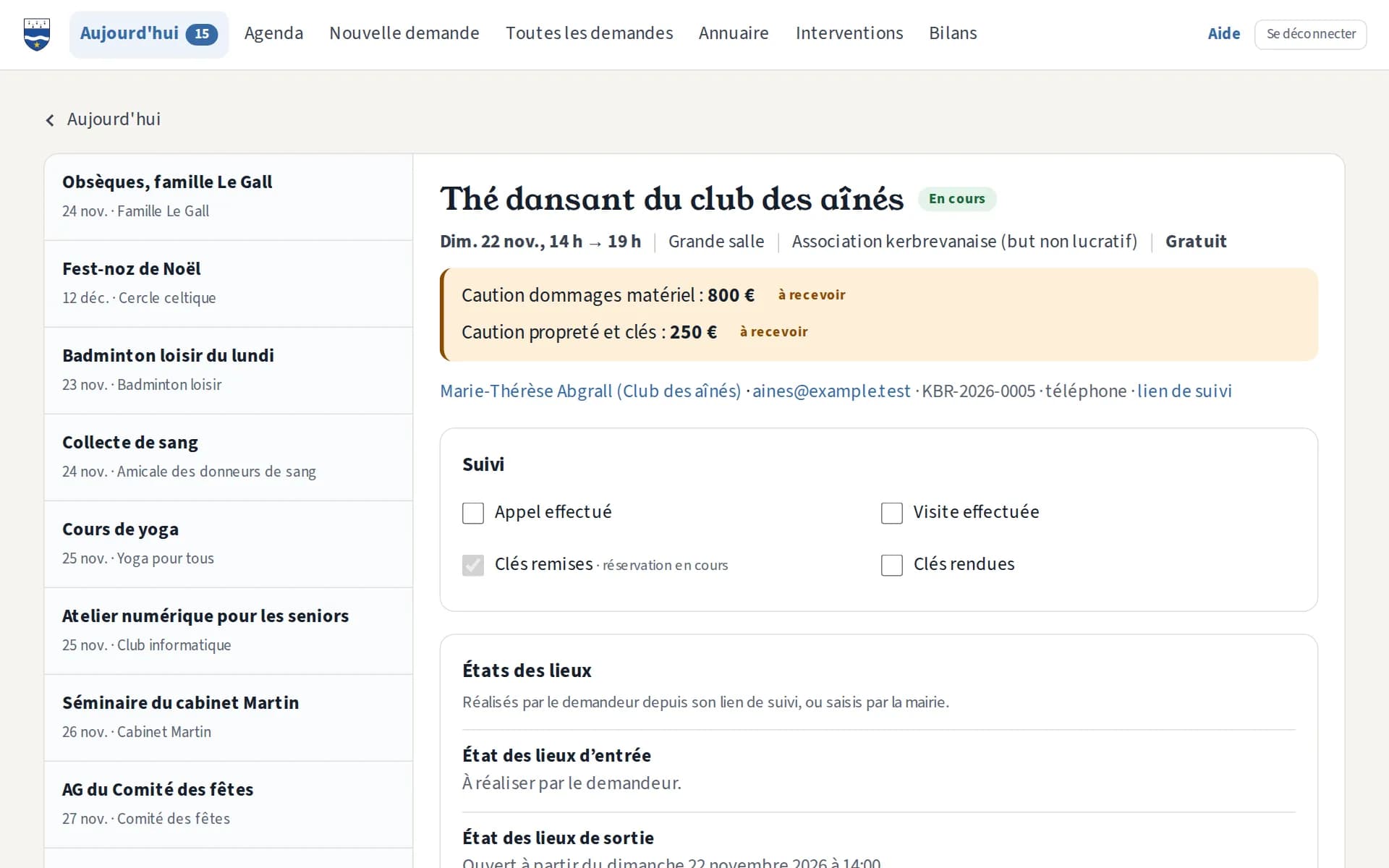
Cochez Clés remises quand vous les donnez, puis Clés rendues au retour. Le demandeur fait lui-même l'état des lieux sur son téléphone ; s'il signale un problème, il apparaît sur la fiche.
Clés rendues et état des lieux de sortie fait : la réservation est clôturée.
Les cautions s'affichent en haut de la fiche, avec leur état : à recevoir, reçue, restituée ou retenue.
Partie 3
Saisir une demande reçue au téléphone, consulter l’agenda, préparer les bilans.
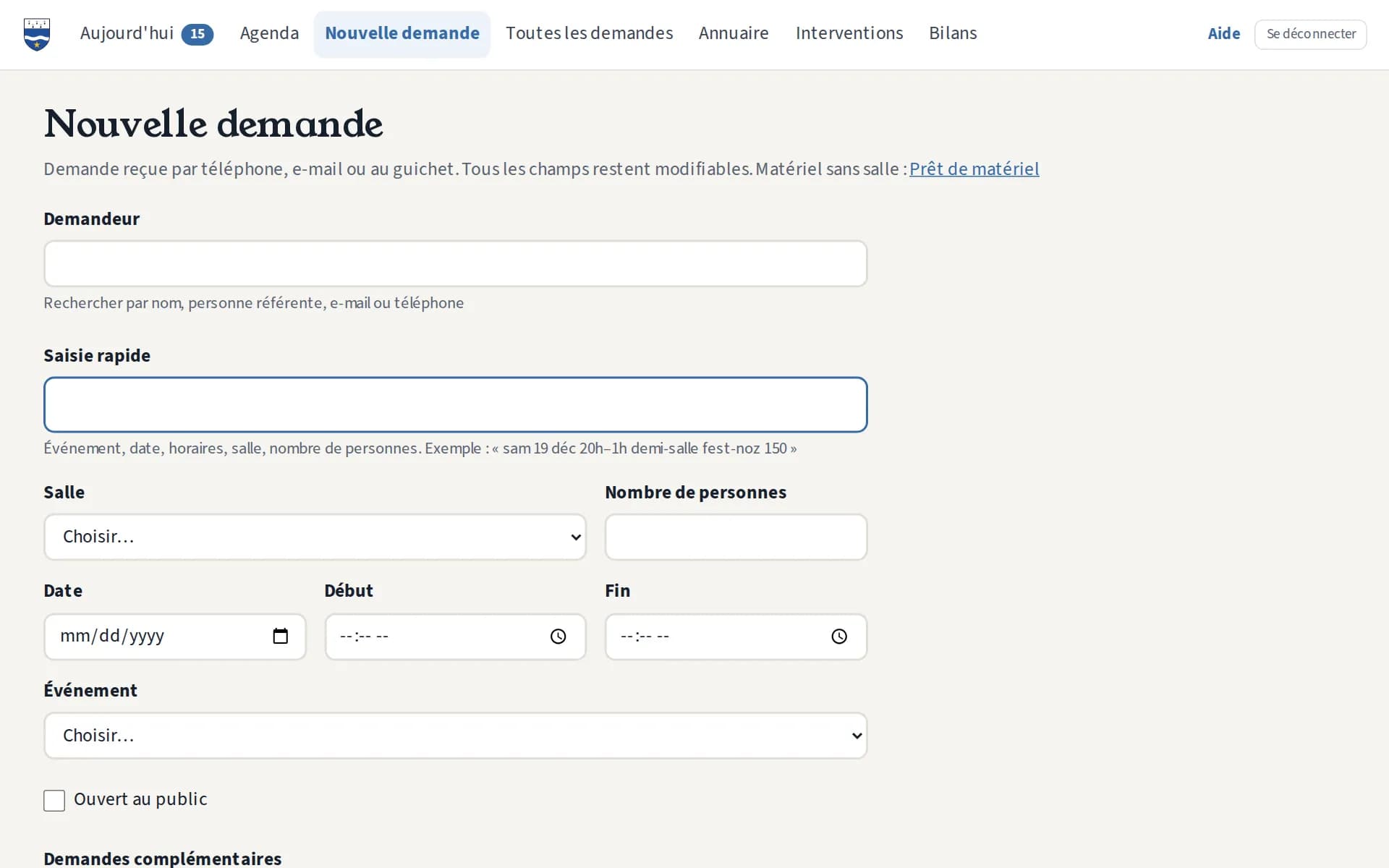
Menu Nouvelle demande. Cherchez le demandeur dans l'annuaire (ou créez-le), puis tapez la demande en une ligne : les champs se remplissent tout seuls.
La disponibilité et le prix s'affichent avant d'enregistrer. Le demandeur reçoit ensuite le même lien de suivi qu'en ligne.
Réservation déjà accordée (cahier, accord au téléphone) ? Cochez Réservation déjà acceptée : elle est confirmée tout de suite, et vous choisissez de prévenir ou non le demandeur.
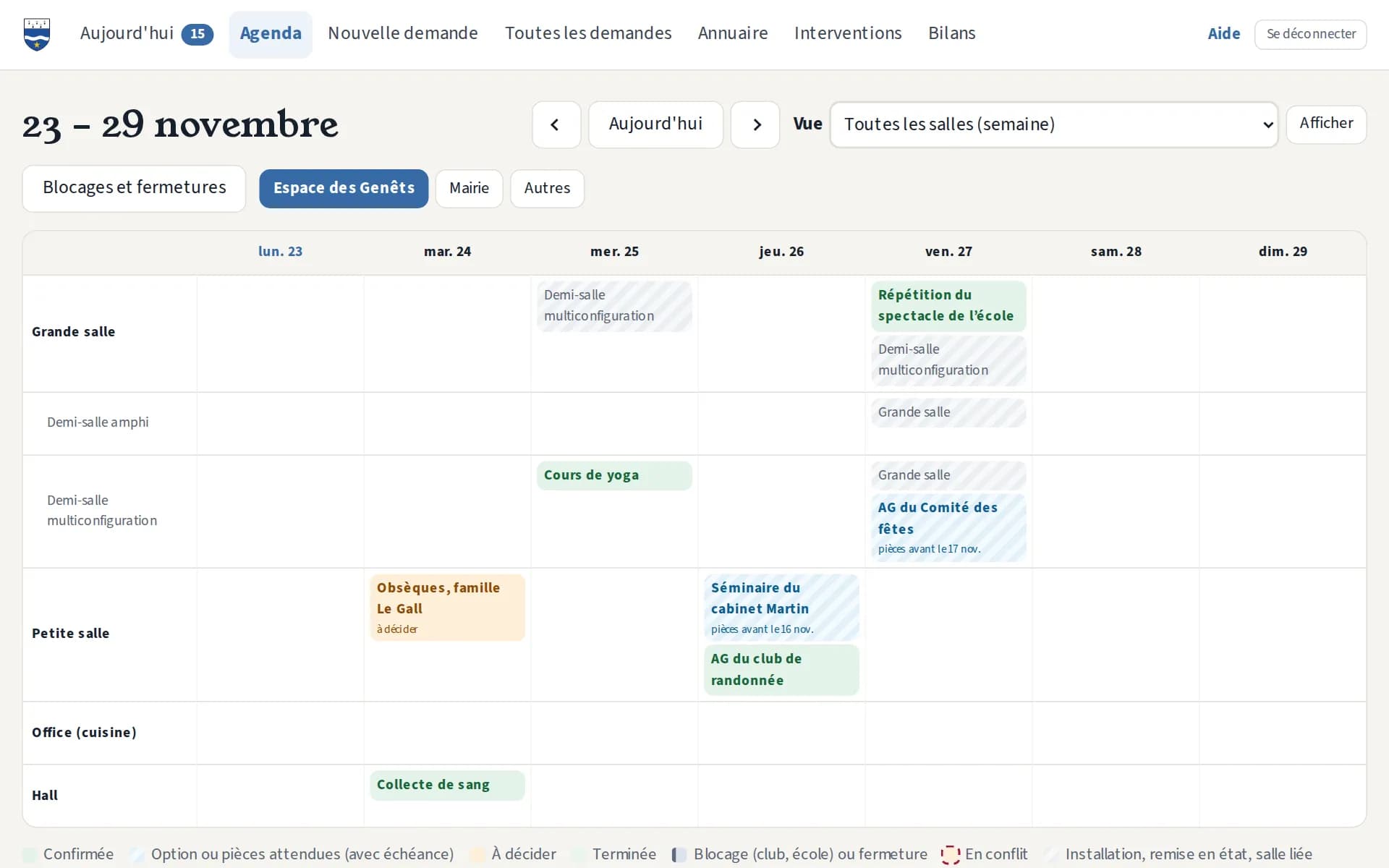
Une ligne par salle, une colonne par jour. Les couleurs indiquent l'état : confirmée, option, à décider. Cliquez sur une réservation pour ouvrir sa fiche.
Les créneaux réguliers des clubs, les fermetures et les créneaux ponctuels se créent dans Blocages et fermetures.
Vos réservations sont déjà dans un tableau ? Enregistrez-le en CSV et utilisez Importer un tableau : les lignes sont vérifiées avant d'être ajoutées à l'agenda.
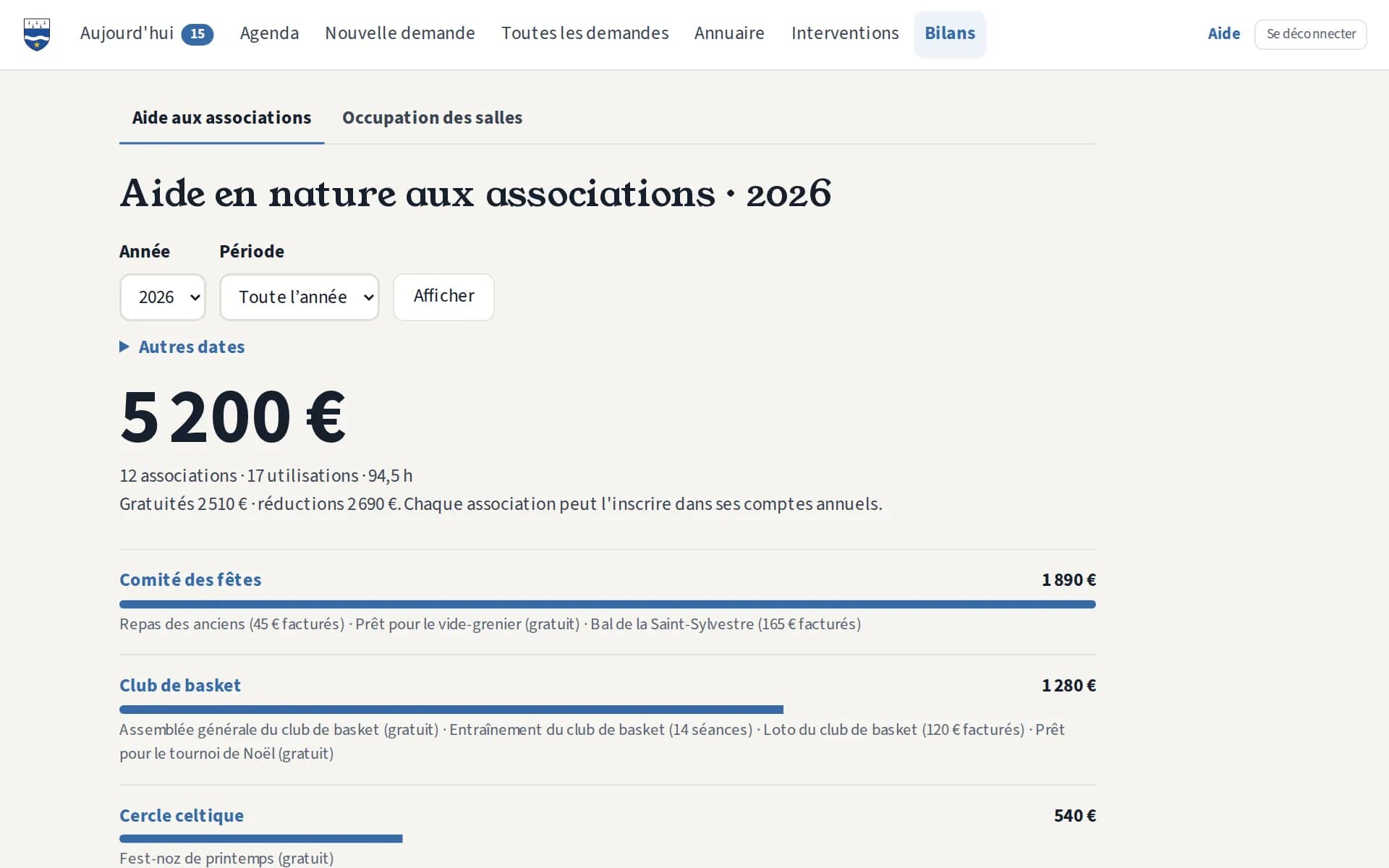
Menu Bilans : ce que représente le prêt des salles pour chaque association, au tarif voté, sur l'année, un trimestre ou les dates de votre choix. Le relevé de chacune, gratuités et réductions détaillées, part par e-mail à une association ou à toutes.
L'onglet Occupation des salles donne le taux d'occupation de chaque salle.
Réservés à l'administrateur : salles et matériel, qui peut réserver quoi, tarifs votés, modèle de convention, élus d'astreinte.
Chaque modification est enregistrée dans l'historique et s'annule dans les 10 secondes. Une suppression (salle, modèle de convention, agent) demande toujours une confirmation.
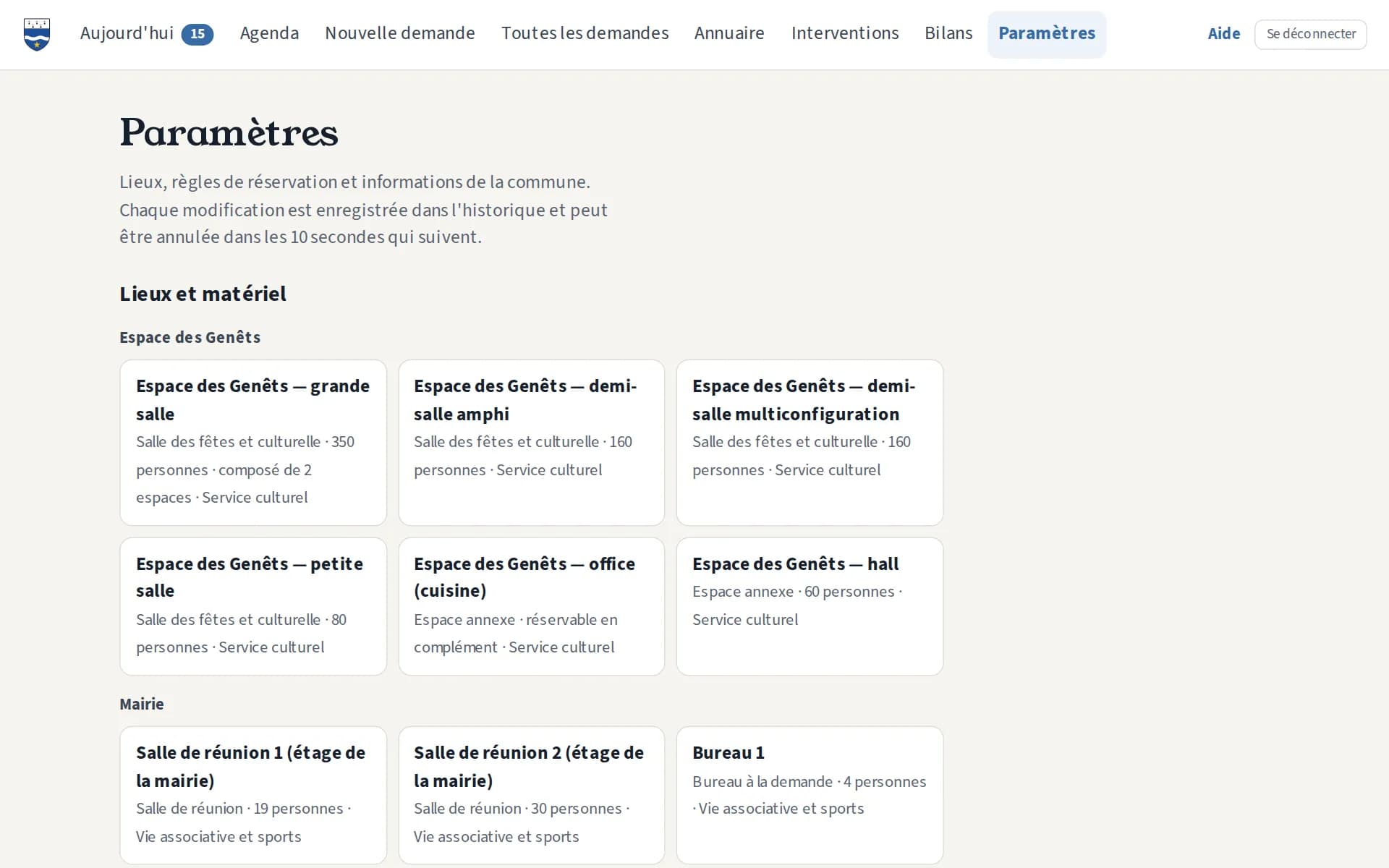
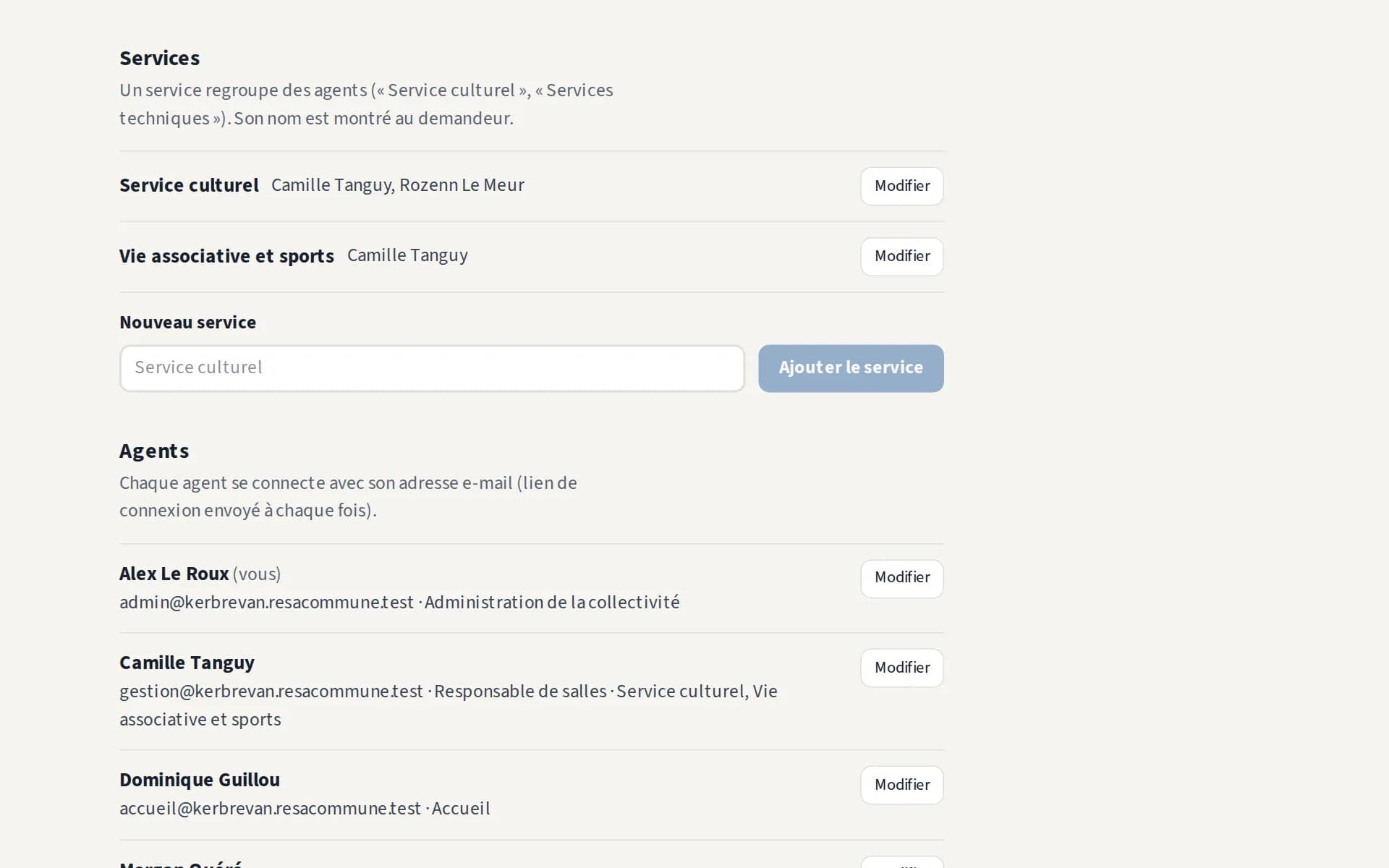
Dans Paramètres › Équipe, ajoutez les agents (ils reçoivent un e-mail pour se connecter), donnez-leur un rôle et rangez-les dans des services.
Sur la fiche de chaque salle, « Qui traite les demandes » la confie à tout le monde, à un service ou à des agents. Ce sont eux qui sont prévenus des nouvelles demandes, et le demandeur voit le nom du service.
Les salles des autres services sont visibles en lecture seule par défaut. Vous pouvez les masquer ou les ouvrir à tous, sur la même page.
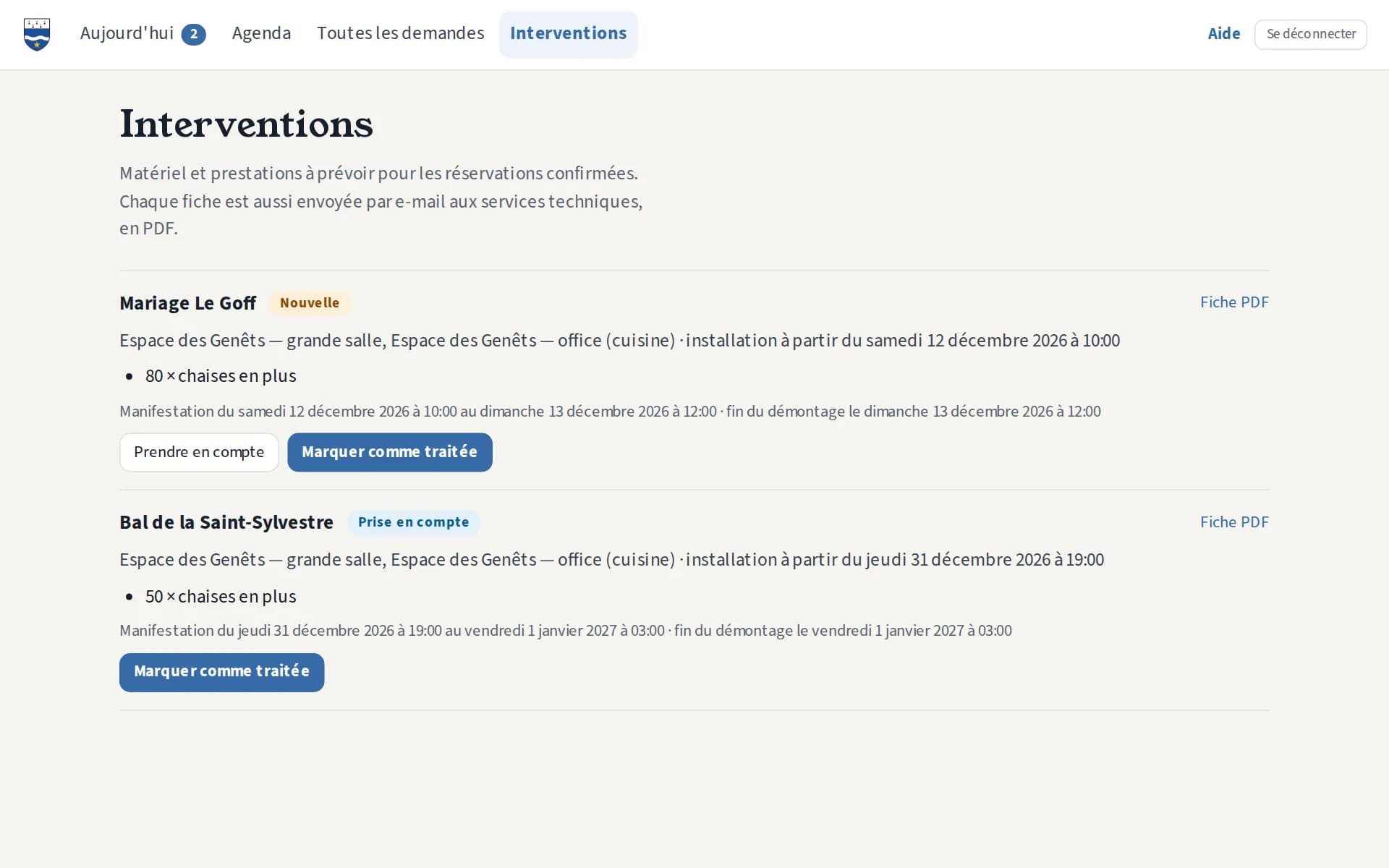
À chaque réservation confirmée qui demande du matériel, ou un traiteur à qui ouvrir la salle, une fiche est créée pour les services techniques, et envoyée en PDF par e-mail.
Cliquez sur Prendre en compte, puis sur Marquer comme traitée une fois installé.
Avant chaque décision, une fenêtre dit ce qui va se passer et à quelle adresse part l'e-mail : cliquez sur Retour pour renoncer. Après la confirmation, un bandeau « Annuler » reste affiché 10 secondes ; tant qu'il est là, rien n'est envoyé au demandeur.
Les boutons l'indiquent (« Confirmer le refus » au lieu de « Refuser et envoyer l'e-mail ») : prévenez-le par téléphone.
Les deux dossiers affichent « Plusieurs demandes sur ce créneau ». Acceptez l'une ; pour l'autre, proposez une autre date ou une salle libre d'une commune voisine.
Elle passe toujours en tête d'Aujourd'hui, avant tous les autres dossiers.
L'accueil saisit les demandes et consulte l'agenda. Le responsable des salles décide et suit les réservations, pour toutes les salles ou seulement celles qui lui sont confiées. L'administrateur règle aussi les paramètres et l'équipe. Les services techniques voient leurs fiches, sans accès à l'annuaire des demandeurs.
Elles ne sont visibles que par le demandeur et par les agents de la mairie. Chaque consultation par un agent est notée dans le journal.
Ouvrez sa fiche dans l'Annuaire, rubrique « Données personnelles » : « Télécharger ses données » prépare une archive à lui remettre, « Effacer ses données » les supprime une fois ses réservations terminées. Sans demande, elles sont effacées automatiquement à la fin de la durée de conservation (Paramètres › Données personnelles, 3 ans par défaut).
Sur la page « Vos données personnelles » de la commune, liée en bas de chaque page et depuis chaque formulaire. Indiquez-y le délégué à la protection des données dans Paramètres › Données personnelles : son nom et son adresse s'y affichent.